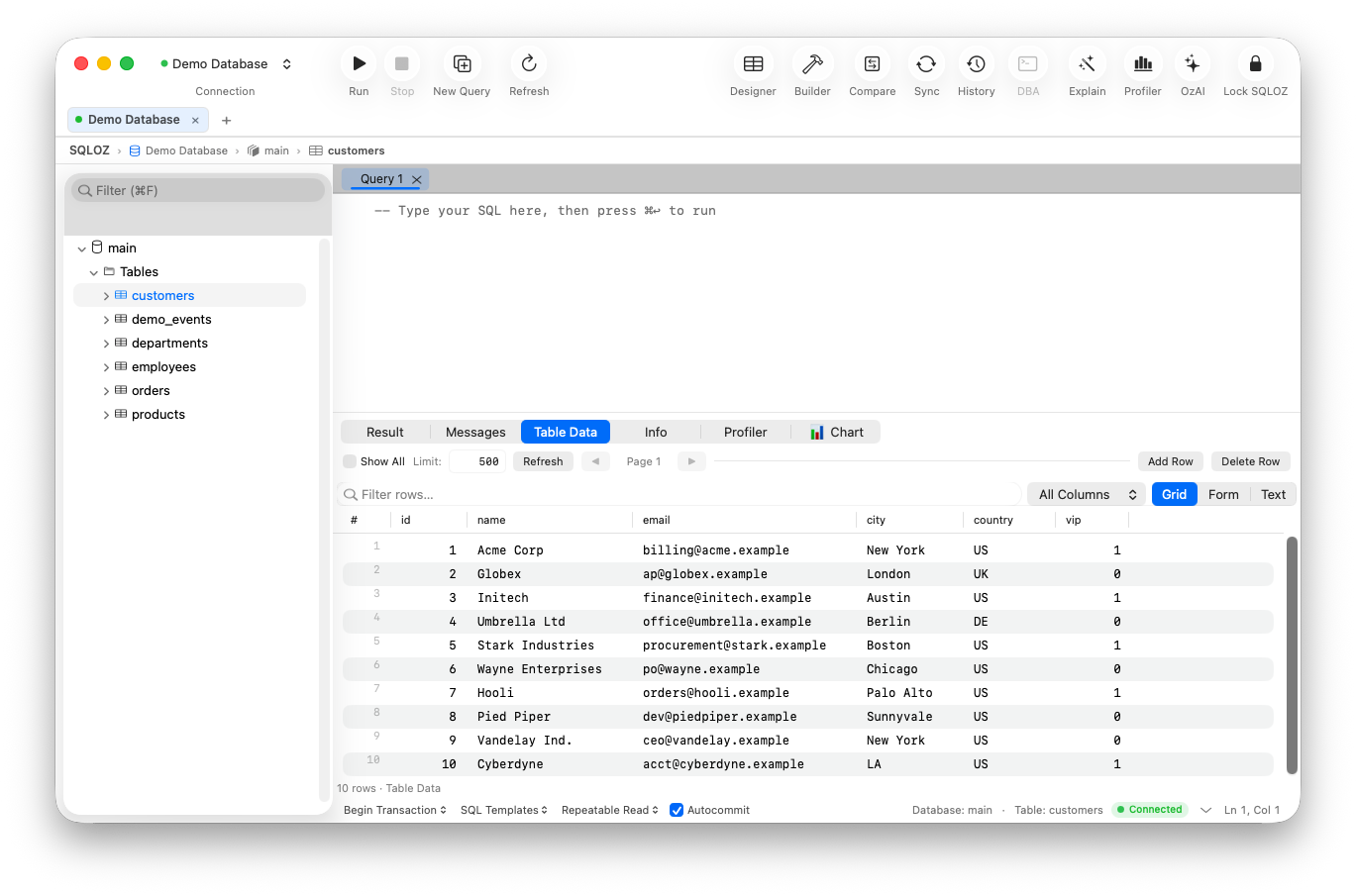
Kapitel 4: Datentabelle und Bearbeitung
Info: Dieses Kapitel erläutert die direkte Zellenbearbeitung in der Datentabelle, das Zelleninspektor-Panel und intelligente Filter- und Sortierfunktionen.
In diesem Kapitel:
- 4.1 Direkte Zellenbearbeitung (Inline-Editing)
- 4.2 Zelleninspektor-Panel
- 4.3 Intelligente Filterung und Sortierung
- 4.4 Datenimport und -export
- Verwandte Themen
4.1 Direkte Zellenbearbeitung (Inline-Editing)
Für einfache Datenkorrekturen ist kein manuelles Schreiben von UPDATE users SET name = 'Max' WHERE id = 42 nötig. Zellen können direkt in der Datentabelle bearbeitet werden:
- Doppelklicken Sie auf eine Zelle in der Tabelle (oder wählen Sie sie aus und drücken Sie
Enter). - Geben Sie den neuen Wert ein; mit
Tabwechseln Sie zur nächsten Spalte. - Bearbeitete Zeilen werden gelb hervorgehoben.
- Bestätigen Sie die Bearbeitung, um die Änderungen zu committen, oder drücken Sie
Esc, um sie zu verwerfen.
Warnung: Voraussetzung für die Inline-Bearbeitung ist ein definierter Primärschlüssel (Primary Key) oder ein eindeutiges Feld (Unique), damit SQLOZ die Zieltabelle und Zeile zweifelsfrei identifizieren kann.
4.2 Zelleninspektor-Panel
Große JSON-Dokumente, lange Fließtexte oder Binärdaten (BLOBs) sind in schmalen Tabellenspalten schwer lesbar. Der integrierte Zelleninspektor löst dieses Problem:
- Markieren Sie die Zelle und drücken Sie die
Leertaste(oder Rechtsklick → Zellenwert inspizieren). - Auf der rechten Bildschirmseite öffnet sich das einklappbare Zelleninspektor-Panel.
- Die Ansichten bieten:
- Text: Reine Textansicht mit Zeilenumbruch.
- Pretty JSON: Strukturiertes, farblich hervorgehobenes und einrückbares JSON-Format.
- Bild / Hex: Zeigt bei Grafikdaten (PNG, JPEG, WebP) eine Vorschau und bei Binärdaten einen adressierten Hex-Dump an.
- Wert kopieren übernimmt den vollständigen Originalinhalt in die Zwischenablage.
4.3 Intelligente Filterung und Sortierung
- Natürliche numerische Sortierung: Spaltenüberschriften sortieren Zahlenfolgen mathematisch korrekt (
1, 2, 10, 100) und nicht rein alphabetisch. - NULL-Konstante: Unabhängig von auf- oder absteigender Sortierung verbleiben
NULL-Werte stets am Tabellenende, ohne relevante Nutzdaten zu verdecken. - Echtzeit-Schnellfilter: Durch Eingabe im Suchfeld oberhalb der Tabelle werden alle Spalten des aktiven Datensatzes simultan durchsucht.
4.4 Datenimport und -export
Über das Kontextmenü können ausgewählte Zeilen oder die vollständige Ergebnismenge exportiert werden. Die Formate umfassen CSV, JSON, SQL, HTML, XML, XLSX und Excel XML 2003. Beim CSV-Export können Trennzeichen, Textkapselung, Zeilenumbrüche und Spaltenfilter individuell bestimmt werden.
Für den Datenimport unterstützt der Assistent CSV, JSON, XML und XLSX. Er bietet eine Quellenvorschau, Spalten-Mapping, Tabellenerstellung und wahlweise das Überspringen oder Ersetzen bei Primärschlüsselkonflikten.