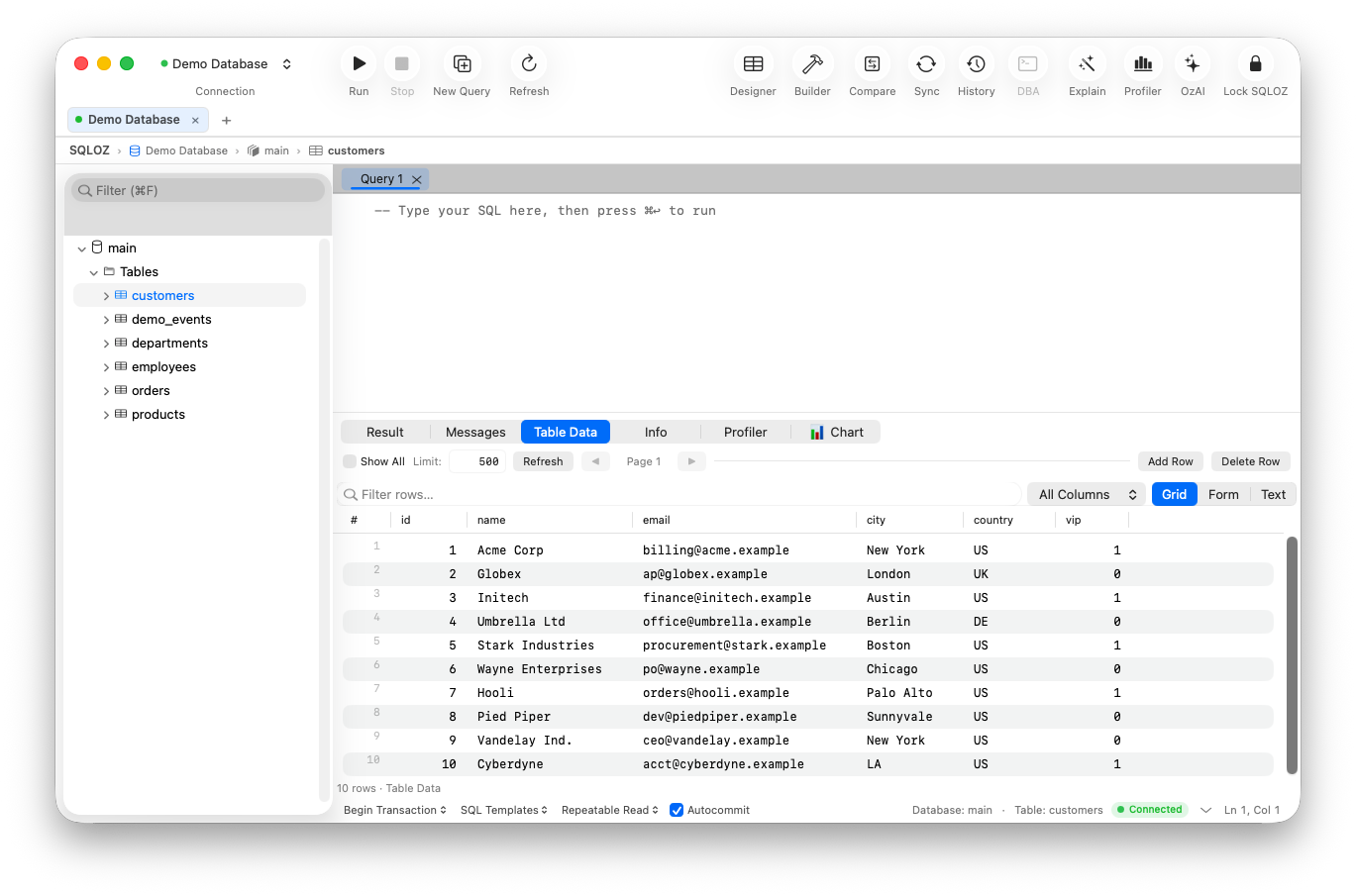
Capítulo 4: Cuadrícula de Datos y Edición
Información: Este capítulo explica la edición de celdas en línea en la cuadrícula de datos, el panel inspector de celdas y las funciones avanzadas de filtrado y ordenación.
En este capítulo:
- 4.1 Edición directa de celdas (Inline)
- 4.2 Panel inspector de celdas
- 4.3 Filtrado y ordenación inteligente
- 4.4 Importación y exportación de datos
- Temas relacionados
4.1 Edición directa de celdas (Inline)
No es necesario formular sentencias UPDATE users SET name = 'Carlos' WHERE id = 42 para correcciones puntuales. Puede modificar los valores directamente sobre la cuadrícula:
- Haga doble clic en una celda (o selecciónela y pulse
Enter). - Introduzca el nuevo dato; utilice
Tabpara desplazarse a la siguiente columna. - Las filas modificadas se resaltan en color amarillo.
- Confirme los cambios para consolidar la transacción, o pulse
Escpara descartarlos.
Advertencia: Para permitir la edición directa, la tabla debe disponer obligatoriamente de una Clave primaria (Primary Key) o un campo único que garantice la identificación inequívoca del registro modificado.
4.2 Panel inspector de celdas
Documentos JSON densos, cadenas de texto extensas o contenidos binarios (BLOB) resultan incómodos de examinar en celdas estrechas. El panel inspector resuelve esta necesidad:
- Seleccione la celda deseada y pulse la
Barra espaciadora(o clic derecho → Inspeccionar valor de celda). - Se desplegará el panel lateral retráctil Inspector de celdas a la derecha.
- Pestañas de análisis:
- Texto: Presentación en texto sin formato con ajuste de línea.
- Pretty JSON: Estructura y formatea las cadenas JSON con colores, sangrías y árbol interactivo.
- Imagen / Hex: Muestra vista previa en imágenes (PNG, JPEG, WebP) y volcado hexadecimal direccionado para flujos binarios.
- Copiar valor transfiere la información íntegra al portapapeles.
4.3 Filtrado y ordenación inteligente
- Ordenación numérica natural: Al pulsar el encabezado de columna, los números se ordenan según su magnitud matemática (
1, 2, 10, 100) y no por orden alfabético estricto. - Constante NULL: Con independencia del sentido ascendente o descendente, los valores
NULLpermanecen al final del conjunto sin entorpecer los datos útiles. - Filtro rápido instantáneo: Escriba términos en el cajón superior para filtrar en tiempo real todas las columnas de la vista actual.
4.4 Importación y exportación de datos
Desde el menú contextual de la cuadrícula, exporte registros seleccionados o la consulta íntegra en CSV, JSON, SQL, HTML, XML, XLSX y Excel XML 2003. En CSV puede parametrizar delimitadores, entrecomillados y selección de campos.
El asistente de importación procesa archivos CSV, JSON, XML y XLSX, ofreciendo previsualización, asignación de columnas, creación opcional de tablas y resolución controlada de conflictos de duplicados.