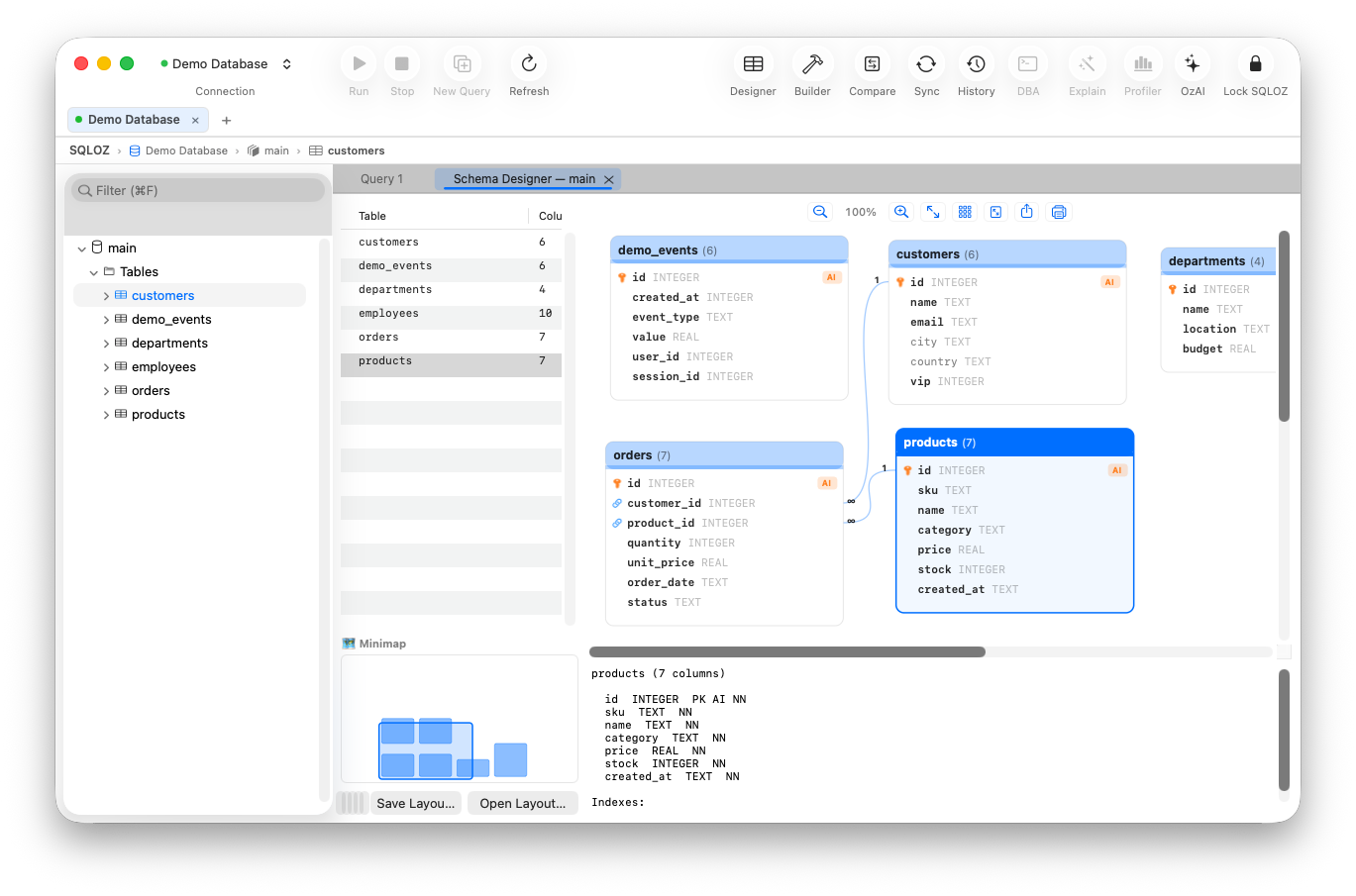
Capítulo 5: Diseñador Visual de Esquemas
Información: Este capítulo explica la ingeniería inversa visual de esquemas de bases de datos, el diseño de tablas y relaciones de clave foránea mediante arrastrar y soltar, y la exportación de diagramas.
En este capítulo:
- 5.1 Visualización de esquemas por ingeniería inversa
- 5.2 Modelado de tablas y relaciones por arrastrar y soltar
- 5.3 Navegación en el lienzo y exportación
- Temas relacionados
5.1 Visualización de esquemas por ingeniería inversa
Interpretar las relaciones entre decenas de tablas analizando extensos scripts DDL es un proceso lento y propenso a descuidos. SQLOZ extrae automáticamente los metadatos de las tablas y los traslada a un lienzo interactivo:
- Haga clic derecho sobre la base de datos en la barra lateral izquierda.
- Seleccione Diseñar esquema….
- SQLOZ analiza la estructura de tablas, los tipos de columnas y las claves primarias y foráneas, desplegándolas en tarjetas coloreadas.
Cada atributo cuenta con un distintivo visual identificativo:
| Distintivo | Significado |
|---|---|
| PK (Dorado) | Clave primaria (Primary Key) |
| FK (Azul) | Clave foránea (Foreign Key) |
| UQ (Esmeralda) | Índice único (Unique Constraint) |
| AI (Naranja) | Autoincremento (Auto-Increment) |
Consejo: Al situar el cursor sobre un distintivo FK, la tabla referenciada se ilumina en color, permitiendo seguir la jerarquía relacional al instante.
5.2 Modelado de tablas y relaciones por arrastrar y soltar
Para crear entidades y restricciones referenciales sin redactar DDL manualmente:
- Clic derecho en un punto despejado del lienzo y seleccione Añadir tabla….
- Indique el nombre de la tabla, el motor (
InnoDB, PostgreSQL) y defina las columnas. - Crear una clave foránea: Arrastre la columna
user_idde la tarjetapaymentshasta soltarla sobre la columnaidde la tarjetausers. - SQLOZ trazará la línea conectora y configurará la restricción
FOREIGN KEY (user_id) REFERENCES users(id)en segundo plano. - Pulse Guardar cambios para aplicar las sentencias DDL correspondientes en el servidor.
5.3 Navegación en el lienzo y exportación
- Ajustar a la ventana (
Cmd + 0): Adapta la escala para visualizar todas las entidades en un solo plano. - Buscar tabla (
Cmd + F): Localiza cualquier entidad por su nombre y centra la vista en su tarjeta. - Exportar diagrama: Guarde el diagrama entidad-relación en formato PNG de alta fidelidad o en PDF vectorial para memorias técnicas y documentación arquitectónica.