Kapitel 5: Visueller Schema-Designer
Info: Dieses Kapitel erläutert die Visualisierung von Datenbankschemata (Reverse Engineering), das tabellarische Entwerfen von Relationen per Drag-and-Drop sowie den Export der Diagrammfläche.
In diesem Kapitel:
- 5.1 Schemavisualisierung mittels Reverse Engineering
- 5.2 Tabellen und Relationen per Drag-and-Drop entwerfen
- 5.3 Arbeitsbereich-Navigation und Diagrammexport
- Verwandte Themen
5.1 Schemavisualisierung mittels Reverse Engineering
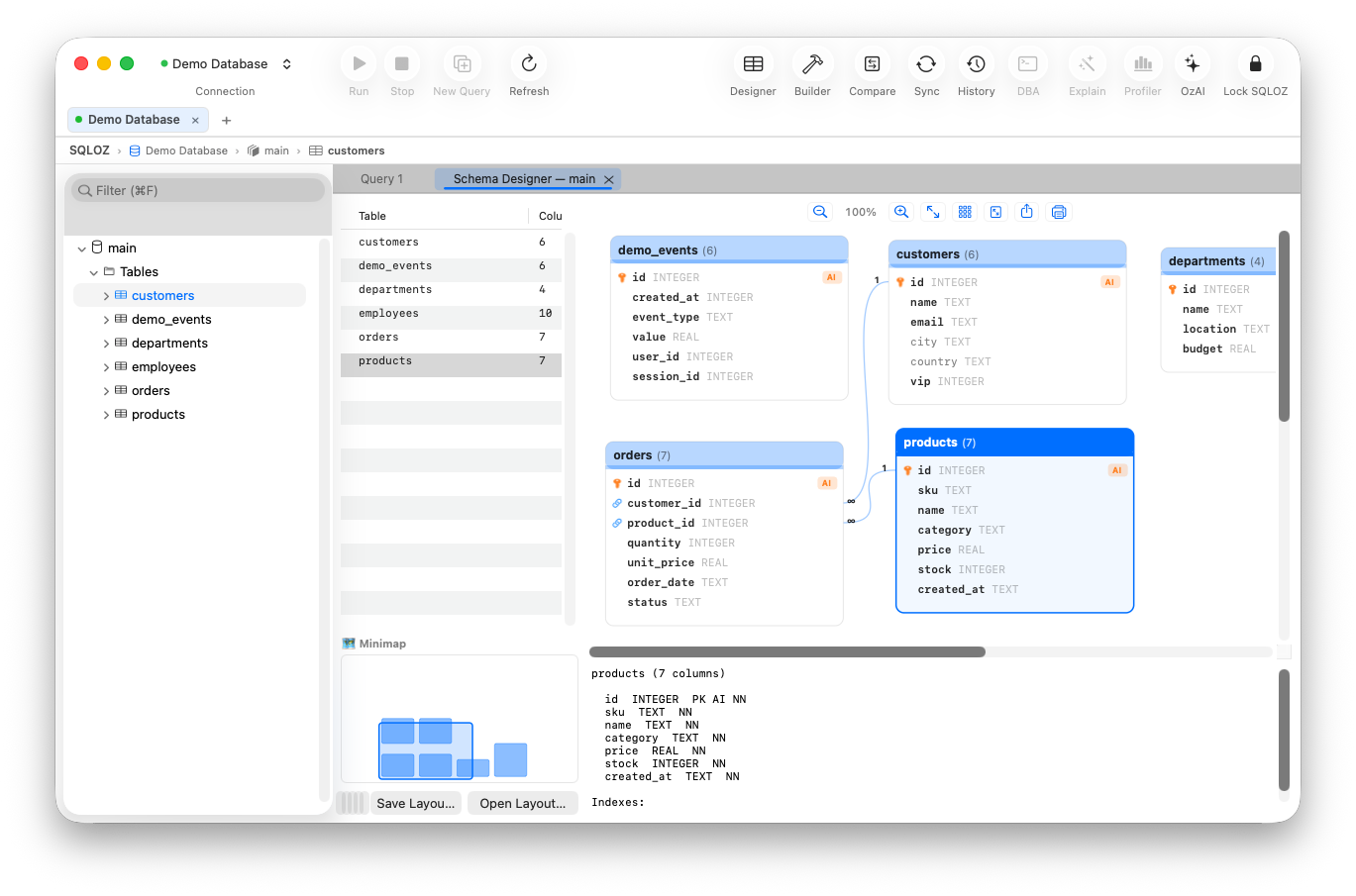
Die Beziehungen zwischen Dutzenden von Tabellen allein aus DDL-Code herauszulesen, ist mühsam und fehleranfällig. SQLOZ liest Tabellen-Metadaten vollautomatisch aus und überführt sie auf eine interaktive Arbeitsfläche:
- Klicken Sie mit der rechten Maustaste auf den Datenbanknamen in der linken Seitenleiste.
- Wählen Sie Schema entwerfen….
- SQLOZ analysiert Tabellenstrukturen, Datentypen sowie Primär- und Fremdschlüssel und ordnet sie als übersichtliche Farbkarten an.
Spaltentypen und Integritätsbedingungen werden durch Kennzeichen markiert:
| Kennzeichen | Bedeutung |
|---|---|
| PK (Gold) | Primärschlüssel (Primary Key) |
| FK (Blau) | Fremdschlüssel (Foreign Key) |
| UQ (Smaragd) | Eindeutiger Index (Unique Constraint) |
| AI (Orange) | Automatische Erhöhung (Auto-Increment) |
Tipp: Wenn Sie mit der Maus über ein FK-Kennzeichen fahren, wird die verknüpfte Zieltabelle farblich hervorgehoben, sodass relationale Pfade sofort ersichtlich sind.
5.2 Tabellen und Relationen per Drag-and-Drop entwerfen
Tabellen und Fremdschlüsselbeziehungen können visuell von Grund auf modelliert werden:
- Rechtsklicken Sie auf eine freie Stelle der Zeichenfläche und wählen Sie Tabelle hinzufügen….
- Definieren Sie Tabellenname, Speicher-Engine (z. B.
InnoDB) und Spaltenstrukturen im Dialog. - Fremdschlüssel anlegen: Ziehen Sie die Spalte
user_idder Kartepaymentsper Drag-and-Drop auf die Spalteidder Karteusers. - SQLOZ zeichnet automatisch die Verbindungslinie und generiert im Hintergrund das Constraint
FOREIGN KEY (user_id) REFERENCES users(id). - Klicken Sie auf Änderungen speichern, um die DDL-Anweisungen auf der Datenbank auszuführen.
5.3 Arbeitsbereich-Navigation und Diagrammexport
- Optimal einpassen (
Cmd + 0): Skaliert die Ansicht so, dass alle Tabellenkarten vollständig sichtbar sind. - Tabelle suchen (
Cmd + F): Durchsucht die Arbeitsfläche nach Tabellennamen und zentriert das entsprechende Element. - Diagramm exportieren: Speichern Sie das ER-Diagramm als hochauflösendes PNG oder vektorbasiertes PDF für Architektur-Dokumentationen und technische Berichte.