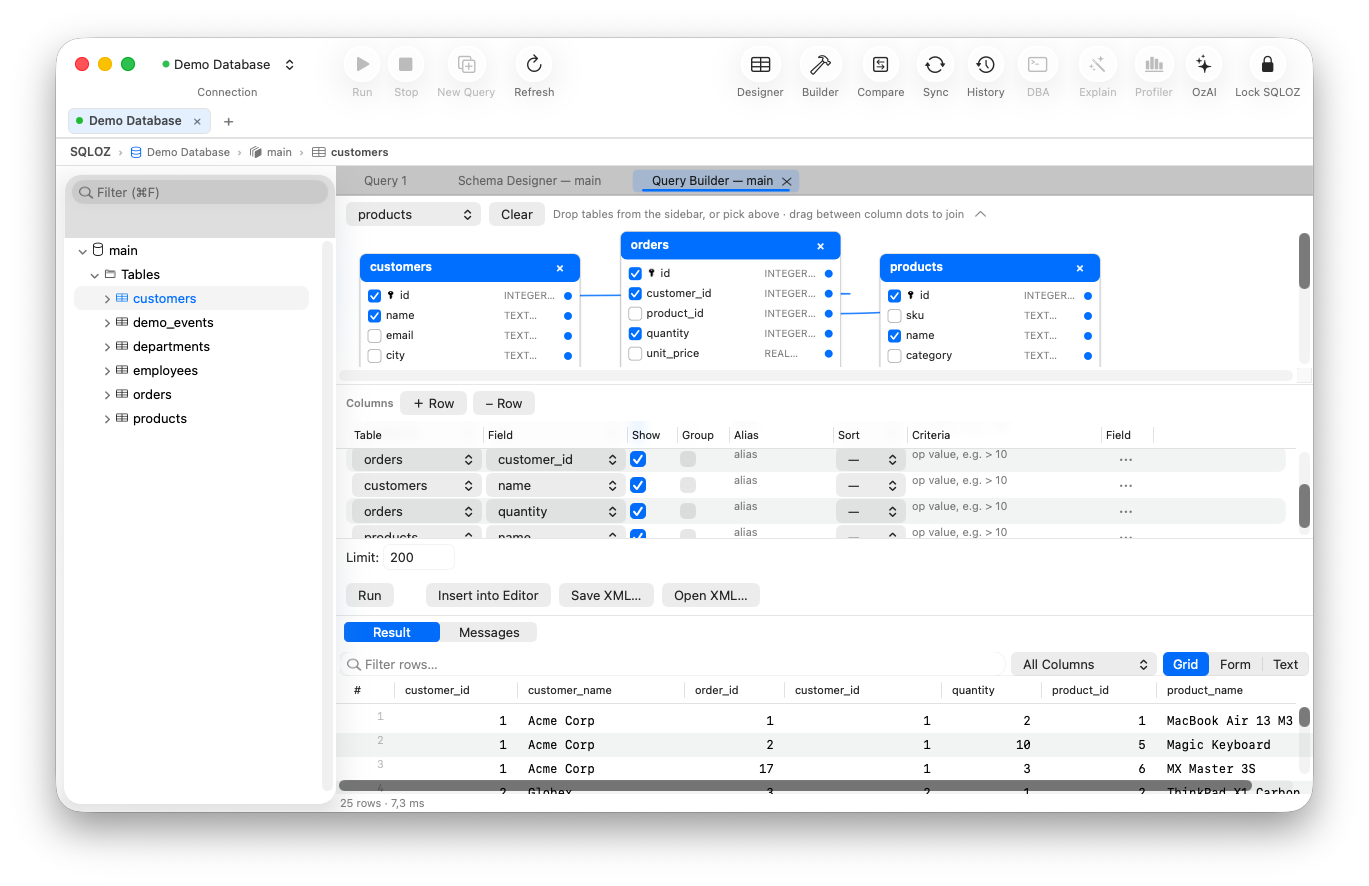
Kapitel 8: Visueller Abfrage-Builder
Info: Dieses Kapitel erläutert das visuelle Verknüpfen von Tabellen ohne manuelles SQL, automatische JOIN-Erkennung, visuelle Filter und die Live-SQL-Vorschau.
In diesem Kapitel:
- 8.1 Abfragen per Drag-and-Drop erstellen
- 8.2 Visuelle Filterung und Live-SQL-Ausgabe
- 8.3 Speichern, Öffnen und Ausführen
- Verwandte Themen
8.1 Abfragen per Drag-and-Drop erstellen
Statt komplexe Report-Abfragen mit mehreren Tabellenverknüpfungen von Hand zu schreiben, können Sie diese visuell zeichnen:
- Wählen Sie im oberen Menü Werkzeuge → Abfrage-Builder….
- Ziehen Sie Tabellen wie
users,ordersundproductsaus der linken Liste auf die Zeichenfläche. - Aktivieren Sie die Kontrollkästchen der Spalten, die im Abfrageergebnis enthalten sein sollen.
- Automatische JOIN-Erkennung: SQLOZ analysiert Fremdschlüssel und verbindet verknüpfte Tabellen automatisch mit einer blauen Beziehungslinie.
- JOIN-Typ ändern: Rechtsklick auf eine Verbindungslinie erlaubt die Auswahl von
INNER JOIN,LEFT JOINoderRIGHT JOIN.
8.2 Visuelle Filterung und Live-SQL-Ausgabe
Nutzen Sie die Konfigurationsleiste unter der Zeichenfläche:
- WHERE: Spalte wählen (z. B.
status), Operator festlegen (z. B.=) und Vergleichswert eintragen (z. B.'completed'). - GROUP BY: Spalten für Aggregationen gruppieren und Funktionen wie
SUM(total_amount)oderCOUNT(*)hinzufügen. - ORDER BY: Sortierspalten und Sortierrichtung festlegen.
- Aliase & Sichtbarkeit: Spalten umbenennen oder ausblenden.
- LIMIT: Zeilenbegrenzung festlegen.
Jede Anpassung generiert in Echtzeit dialektkonformes SQL (MySQL Backticks oder PostgreSQL doppelte Anführungszeichen). Mit Abfrage ausführen starten Sie den Befehl sofort.
8.3 Speichern, Öffnen und Ausführen
Über Speichern lässt sich das Builder-Layout als XML-Datei sichern und mit Öffnen wiederherstellen. In Editor einfügen überträgt den fertigen SQL-Code in den aktiven Editor-Tab.