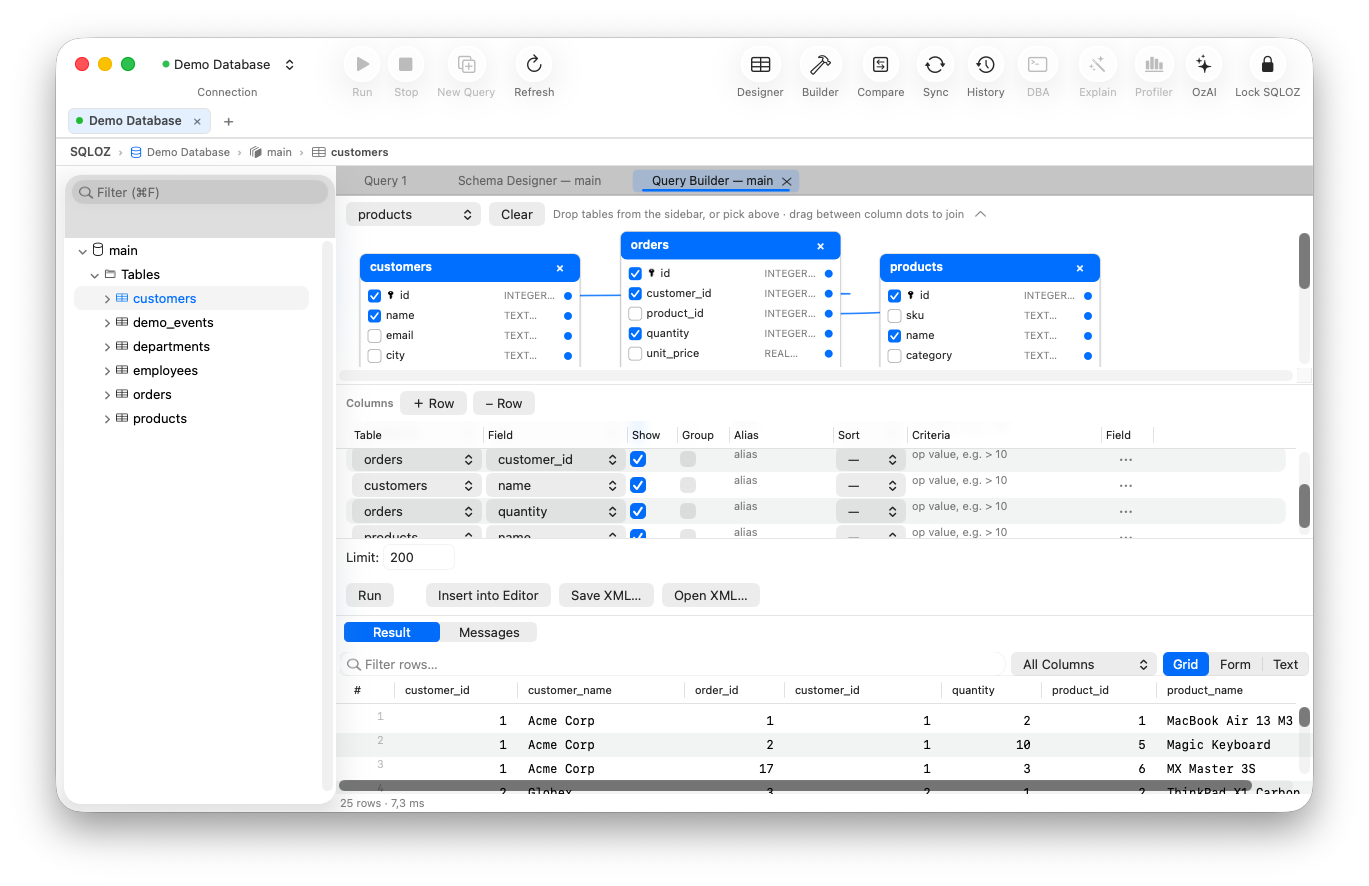
Bölüm 8: Görsel Sorgu Oluşturucu
Bilgi: Bu bölüm; manuel SQL yazmadan tabloları sürükleyip birleştirmeyi, otomatik JOIN algılamayı, görsel filtrelemeyi ve canlı SQL çıktısını açıklar.
Bu bölümde:
- 8.1 Sürükle-Bırak ile Sorgu Oluşturma
- 8.2 Görsel Filtreleme ve Canlı SQL Çıktısı
- 8.3 Kaydetme, açma ve çalıştırma
- İlgili Konular
8.1 Sürükle-Bırak ile Sorgu Oluşturma
Koşullarla birden fazla tabloyu birleştiren karmaşık rapor sorgularını manuel olarak yazmak yerine bunları görsel olarak çizebilirsiniz.
- Üst menüden Araçlar → Sorgu Oluşturucu… seçeneğini açın.
users,ordersveproductsgibi tabloları sol listeden kanvasa sürükleyin.- Raporda hangi alanların görüneceğini seçmek için tablo kartlarındaki sütun onay kutularını işaretleyin.
- Otomatik JOIN algılama: SQLOZ, tablolar arasındaki foreign key’leri okuyarak bunları otomatik olarak mavi bir ilişki çizgisiyle bağlar.
- JOIN türünü değiştirme: Bir çizgiye sağ tıklayın ve
INNER JOIN,LEFT JOINveyaRIGHT JOIN’i seçin.
8.2 Görsel Filtreleme ve Canlı SQL Çıktısı
Sorguyu görsel olarak yapılandırmak için kanvasın altındaki sekmeleri kullanın.
- WHERE: Bir sütun (örn.
status), bir operatör (örn.=) ve bir değer (örn.'completed') belirleyin. - GROUP BY: Gruplama için sütunları işaretleyin ve
SUM(total_amount)veyaCOUNT(*)gibi agregasyon ifadeleri ekleyin. - ORDER BY: Bir sütun ve artan ya da azalan sıra seçin.
- Alias’lar ve görünürlük: Hangi alanların görüneceğini seçin ve seçili alanlara okunabilir bir alias verin.
- LIMIT: Getirilecek satır sayısını belirleyin.
Her seçim, bağlı veritabanınızla uyumlu canlı SQL kodu üretir (MySQL backtick’leri veya PostgreSQL çift tırnak). Sorguyu Çalıştır ile sorguyu anında çalıştırın.
8.3 Kaydetme, açma ve çalıştırma
Oluşturucu; bir kanvas, bir sütun ızgarası ve üretilen SQL bölmesinden oluşur. Herhangi bir bölmeye daha fazla alan vermek için ayırıcıları sürükleyin. Üretilen ifadeyi göstermek veya gizlemek için SQL’i Göster, çalıştırmak için Sorguyu Çalıştır ve üretilen metni editöre yerleştirmek için SQL’i Ekle seçeneğini kullanın.
Oluşturucu düzenini XML dosyası olarak saklamak için Kaydet, daha sonra geri yüklemek için Aç seçeneğini kullanın. Oluşturucunun ayrıca Sonuç ve Mesajlar görünümleri bulunur; böylece araçtan çıkmadan döndürülen satırları ve yürütme hatalarını inceleyebilirsiniz.