Bölüm 1: Başlarken
Bilgi: Bu bölümde SQLOZ’un gerektirdiği ortam, ilk kurulum, ilk bağlantının oluşturulması, arayüz düzeni, çok dilli kullanım, görünüm modu ve uygulamanın temel motorları hakkında bilgi edineceksiniz.
Bu bölümde:
- 1.1 Gereksinimler
- 1.2 İlk Kurulum ve Bağlantı Oluşturma
- 1.3 Arayüz ve Ekran Düzeni
- 1.4 Çok Dilli Kullanım
- 1.5 Görünüm (Açık / Koyu / Otomatik)
- 1.6 Temel Motorlar (Oz Suite)
- İlgili Konular
1.1 Gereksinimler
SQLOZ, hızlı tepki veren bir macOS veritabanı çalışma alanı sunmak amacıyla Swift ve AppKit ile yerel olarak geliştirilmiştir. Ek bir kütüphane veya bağımlılık kurulmasına gerek yoktur.
- İşletim sistemi: macOS (Apple Silicon desteği dahil).
- Kurulum: SQLOZ Mac App Store sayfasından tek tıkla kurulum.
- İndirme ve Pro erişimi: SQLOZ ücretsiz olarak indirilebilir. İsteğe bağlı Pro abonelikleri, uygulama yönetimli 7 günlük değerlendirme süresi ve mevcut teklif seçenekleri Bölüm 12’de açıklanmaktadır.
- Ek bağımlılıklar: Yok. Tüm sürücüler ve motorlar uygulamaya gömülüdür.
İpucu: Uygulama yerel (AppKit) kod üzerine inşa edildiğinden, büyük sorgu setleri ve milyonlarca satır içeren tablolarda bile yüksek bellek verimliliği ve akıcı bir arayüz sunar.
1.2 İlk Kurulum ve Bağlantı Oluşturma
Aşağıdaki adımlar, uygulamayı ilk kez açtığınızda ilk veritabanı bağlantınızı nasıl oluşturacağınızı göstermektedir.
- Uygulamayı yükleyin. SQLOZ’u Mac App Store’dan yükleyip açın.
- Yeni bağlantı ekleyin.
Cmd + Ntuşlarına basın veya Dosya → Yeni Bağlantı… menüsünü kullanın. - Bağlantı bilgilerini girin:
- Bağlantı Adı: Açıklayıcı bir isim girin (örn.
Şirket Ana E-Ticaret Prod). - Veritabanı Motoru: MySQL, PostgreSQL veya SQLite seçin. MariaDB, MySQL profil ailesini kullanır ve bağlantı kurulduktan sonra tanımlanır; ayrı bir seçenek olarak listelenmez.
- Host, Port, Kullanıcı ve Parola: Sunucu bilgilerini doldurun.
- Bağlantı Adı: Açıklayıcı bir isim girin (örn.
- Ortam rengini ayarlayın (önerilir). Genel sekmesindeki hazır renk rozetlerinden canlı ortamınızın renk etiketini seçin (örn. production için 🔴 Prod/Kırmızı). SQLOZ, seçilen renkle sol Object Browser’ı ve bağlantı sekmesini boyar; böylece hangi ortamda çalıştığınız her zaman görünür olur.
- Bağlantıyı test edin ve kaydedin. “Bağlantı Başarılı” onayını gördükten sonra bağlantıyı kaydedin.
İpucu: Ortam renk etiketleri, canlı ve test bağlantı sekmelerinin yanlışlıkla karıştırılması riskini azaltır. Ayrıntılar için Bölüm 2: Bağlantılar ve Tüneller bölümüne bakın.
1.3 Arayüz ve Ekran Düzeni
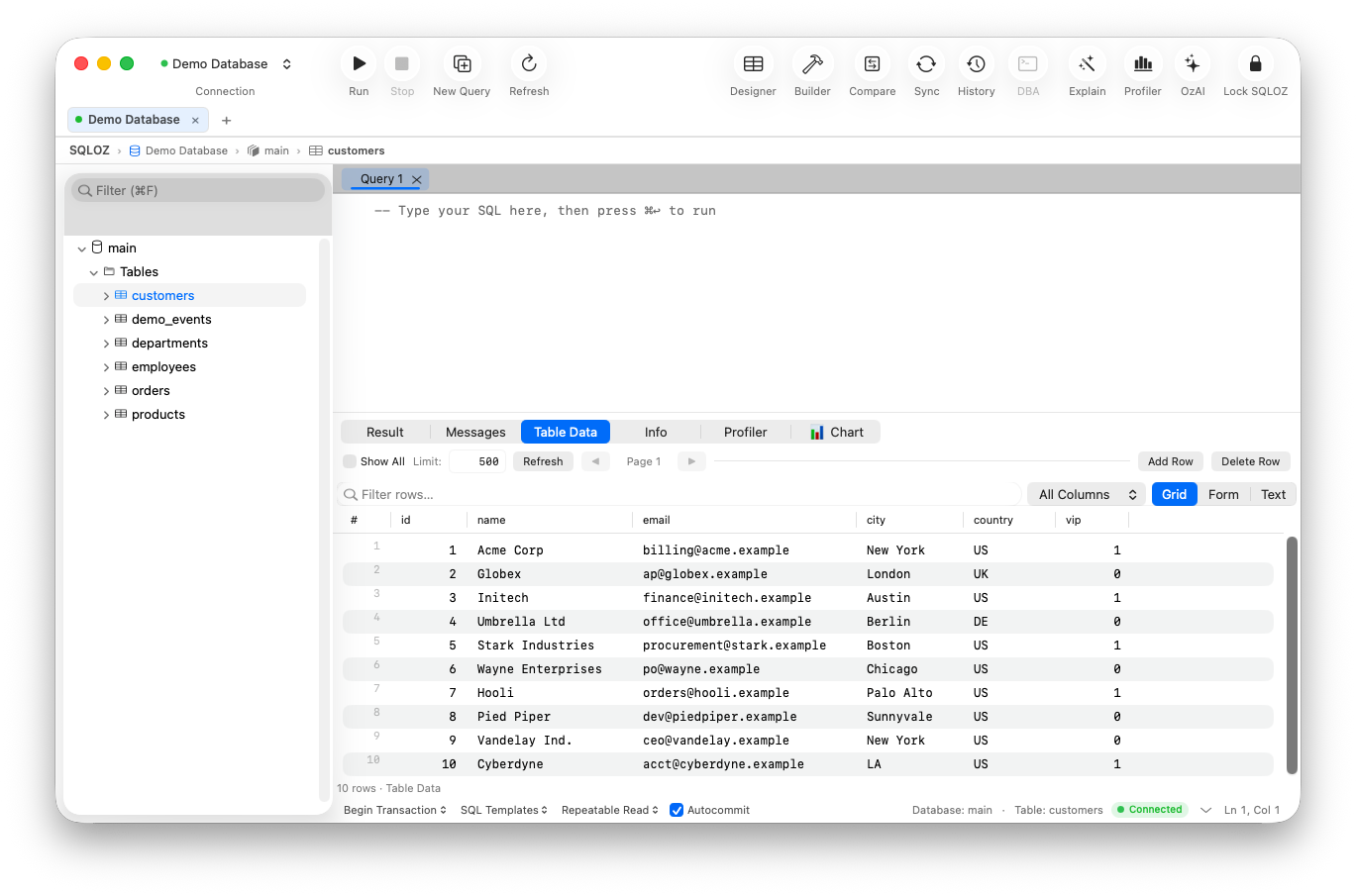
SQLOZ arayüzü, Apple’ın Human Interface Guidelines (HIG) ilkelerine göre tasarlanmıştır. Ekran üç ana alandan oluşur.
- Sol Object Browser (Kenar Çubuğu): Sunucudaki veritabanlarını, tabloları, view’ları, prosedürleri ve trigger’ları ağaç yapısında görüntüler.
- Sekme Çubuğu: Aynı anda birden fazla editör sekmesi, şema tasarımcısı ve DBA paneli açık tutulabilir.
- Durum Çubuğu: Sunucu türü, karakter seti, sorgu süresi ve bellek durumu gibi gerçek zamanlı bilgileri gösterir.
Ana araç çubuğu Çalıştır, Durdur, Yeni Bağlantı, Yeni Sorgu, Yenile, Explain, Profile, Şema Tasarımcısı, Sorgu Oluşturucu, Karşılaştır, Veri Senkronizasyonu, Geçmiş, DBA, OzLock, OzAI ve ScreenLock düğmelerini içerir. Sonuç dışa aktarma, bir sonuç mevcut olduktan sonra sonuç ızgarasının bağlam menüsünden yapılabilir.
1.4 Çok Dilli Kullanım
SQLOZ arayüz dili desteği sunarak 23 dil arasında geçiş yapmanıza olanak tanır. Dil tercihi; teknik terimler dışında tüm menü, iletişim kutusu, hata mesajı ve araç ipucu metinlerini etkiler.
- Tercihler penceresini açın.
Cmd + ,tuşlarına basın veya SQLOZ → Tercihler menüsünü kullanın. - Genel sekmesinde Dil menüsünden tercih ettiğiniz dili seçin (örn. English, Deutsch, Türkçe, Azərbaycan dili, 日本語).
- Uygulamayı yeniden başlatmanıza gerek yoktur; arayüz seçilen dile anında geçer.
Uyarı: Dil seçimi, kasıtlı olarak İngilizce bırakılan teknik terimleri (SQL anahtar kelimeleri ve dosya formatı adları gibi) etkilemez.
1.5 Görünüm (Açık / Koyu / Otomatik)
SQLOZ özel bir tema sistemi sunmaz; macOS’un kendi görünüm yönetimine uyar. Ayarlar → Görünüm bölümündeki seçici, Sistem Ayarları’ndaki Otomatik/Açık/Koyu seçicisini (minyatür pencere önizlemeli üç kart) yansıtır.
Cmd + ,ile Görünüm sekmesini açın.- Üç seçenekten birine tıklayın:
- Sistem (Otomatik): macOS’un kendi Açık/Koyu tercihini takip eder (varsayılan). Sistem Koyu Mod’a geçtiğinde uygulama da otomatik olarak geçer.
- Açık: Tüm arayüzü her koşulda açık tutar.
- Koyu: Tüm arayüzü her koşulda koyu tutar.
- Tercih anında uygulanır ve sonraki başlatmada da korunur.
İpucu: Geç saatte çalışıyorsanız Koyu mod göz yorgunluğunu azaltır; hangi modu seçerseniz seçin, macOS Kontrol Merkezi’nden sistem görünümünü istediğiniz zaman değiştirebilirsiniz.
1.5.1 Arayüz Yoğunluğu (Rahat / Kompakt)
Aynı Görünüm sekmesindeki UI Yoğunluğu seçeneği, ekranda aynı anda ne kadar bilgi sığacağını kontrol eder - yeni kullanıcılar için rahat bir başlangıç, deneyimli DBA’lar için daha yoğun bir çalışma alanı.
- Ayarlar → Görünüm → UI Yoğunluğu bölümüne gidin.
- İki moddan birini seçin:
- Rahat: Varsayılan. Object browser, sonuç ızgarası ve DBA tabloları, daha ferah bir görünüm için geniş satır yükseklikleri kullanır.
- Kompakt: Aynı ekrana daha fazla satır sığdırır - uzun tabloları tararken DBA’lar için idealdir.
- Tercih anında uygulanır; açık pencereler sonraki yenilemede kaydedilen ayarı kullanır.
İpucu: Yoğunluk, görünüm modundan bağımsızdır: Kompakt yoğunluğu Koyu modla birleştirebilirsiniz.
1.5.2 Komut Paleti (Cmd + Shift + P)
SQLOZ’daki her araç ve eyleme, araç çubuklarında ve menülerde aramak zorunda kalmadan tek bir arama yapılabilir yerden erişilebilir. Komut Paleti (VS Code kullanıcılarının tanıdık olduğu bir desen), tüm komutları tek bir aranabilir listede sunar.
Cmd + Shift + Ptuşlarına basın.- Bir komut adı yazmaya başlayın (örn.
schema,ozai,kill,explain). - İstediğiniz komuta tıklayın ya da ok tuşlarıyla seçip
Returntuşuna basın.
Palette erişilebilen komutlardan bazıları:
- Çalıştır / İptal - sorgu yürütme ve iptali
- Yeni Sorgu / Yeni Bağlantı - çalışma alanı oluşturma
- DBA Paneli, Şema Karşılaştırma, Veri Senkronizasyonu, Sorgu Geçmişi - sunucu ve şema araçları
- Şema Tasarımcısı, Sorgu Oluşturucu, OzAI, OzExplain, OzLockTree ve OzOSC - Oz Suite araçları
- Veri Arama, Test Verisi Üretme, Tablo Tanılama, Tablo Bakımı, Gereksiz Index - tablo araçları
- Tablo Kopyalama, Veritabanı Kopyalama, Veritabanı Transferi - migrasyon ve kopyalama
- Operation Center, Zamanlanmış İşler, Uygulama Kilidi - yönetim ve güvenlik
İpucu: Araç çubuğunu sadeleştirmek için nadiren kullandığınız araçları kaldırın ve bunları Komut Paleti’nden çağırın - hiçbir işlevsellik kaybolmaz, ekran sadece daha ferah görünür.
1.6 Temel Motorlar (Oz Suite)
SQLOZ, veritabanı operasyonlarınızı hızlandırmak için tasarlanmış bir dizi özel temel motordan oluşur. Her biri kendi bölümünde ayrıntılı olarak ele alınmıştır.
- OzSecurity / OzGate - Güvenlik kapısı: Biyometrik uygulama kilidi, işleme özgü onay mekanizmaları ve desteklenen riskli işlemler için yedekleme ön koşulları. Bkz. Bölüm 10.
- OzNotifier - Bildirimler: Bir sorgu tamamlandığında sistem sesi veya seçtiğiniz bir ses dosyasıyla sizi bilgilendirir. Bkz. Bölüm 12.
- OzMigrate - Dialect transferi: MySQL, PostgreSQL ve SQLite arasında desteklenen şema/veri transferi. Bkz. Bölüm 11.
- OzDesigner - Şema tasarımcısı: Tersine mühendislik, sürükle-bırak foreign key’ler ve DDL üretimi içeren interaktif ERD kanvası. Bkz. Bölüm 5.
- OzSync - Senkronizasyon: Tablo yapılarının ve verilerinin güvenli çift yönlü senkronizasyonu. Bkz. Bölüm 6 ve Bölüm 7.
- OzBuilder - Görsel sorgu: Sürükle-bırak tablo birleştirme ve görsel JOIN algılama. Bkz. Bölüm 8.
- OzDBA / OzDiagnostics - DBA suite: Kilit ağacı, EXPLAIN analizi, güvenli sunucu sonlandırma ve tablo bakım araçları. Bkz. Bölüm 9, Bölüm 18 ve Bölüm 19.
- OzTunnel ve Bounded Grid: Hibrit SSH ve HTTP-PHP tünel mimarisi ve büyük sonuç kümeleri için sınırlı veri ızgarası. Bkz. Bölüm 2 ve Bölüm 4.