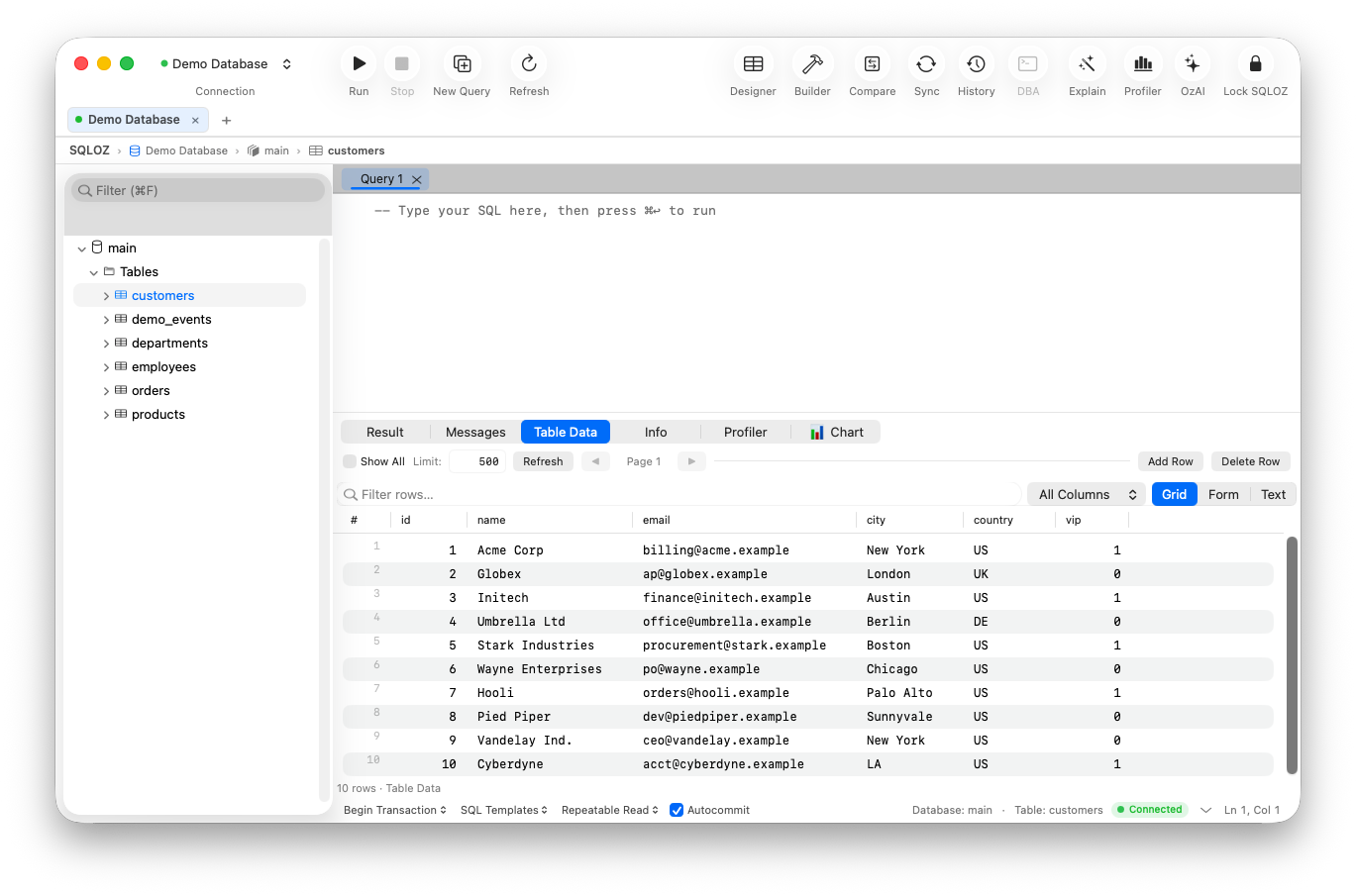
Bölüm 4: Veri Izgarası ve Düzenleme
Bilgi: Bu bölüm; veri ızgarasında satır içi hücre düzenlemeyi, hücre inceleme panelini ve akıllı filtreleme/sıralama davranışını açıklar.
Bu bölümde:
- 4.1 Satır İçi Hücre Düzenleme
- 4.2 Hücre İnceleme Paneli
- 4.3 Akıllı Filtreleme ve Sıralama
- 4.4 İçe ve dışa aktarma
- İlgili Konular
4.1 Satır İçi Hücre Düzenleme
Basit bir veri düzeltmesi için UPDATE users SET name = 'Ali' WHERE id = 42 sorgusu yazmanıza gerek yoktur. Hücreleri doğrudan veri ızgarasında satır içi düzenleyebilirsiniz.
- Veri ızgarasındaki bir hücreye çift tıklayın (veya seçip
Enter’a basın). - Yeni değeri girin; sonraki sütuna geçmek için
Tabtuşunu kullanın. - Düzenlenen satırlar sarı olarak işaretlenir.
- Değişikliği commit etmek için düzenlemeyi onaylayın veya iptal etmek için
Esc’e basın.
Uyarı: Satır içi düzenlemenin çalışması için tablonun bir Primary Key veya Unique alanı olması gerekir. SQLOZ, doğru satırın değiştirildiğini onaylamak için bunları kullanır.
4.2 Hücre İnceleme Paneli
Bir ızgara hücresi büyük JSON nesneleri, uzun metin veya binary veri (BLOB) içerebilir; bunları dar bir hücrede okumak güçtür. Hücre inceleme paneli bu sorunu çözer.
- Hücreyi seçin ve
Space’e basın (veya sağ tıklayıp Hücre Değerini İncele’yi seçin). - Ekranın sağ tarafında daraltılabilir bir Hücre İnceleme paneli açılır.
- Panel sekmeleri şunlardır:
- Metin: Düz metin görünümü.
- Pretty JSON: JSON verisini renkli, girintili, okunabilir bir ağaç olarak biçimlendirir.
- Görüntü / Hex: Veri bir görüntüyse (PNG, JPEG, WebP) önizleme gösterir; binary ise adreslenmiş bir Hex Dump görüntüler.
- Değeri Kopyala, hücre içeriğini panoya kopyalar.
4.3 Akıllı Filtreleme ve Sıralama
Veri ızgarası, büyük sonuç kümeleriyle çalışmayı rahatlatmak için aşağıdaki davranışları sağlar.
- Doğal sayısal sıralama: Sütun başlığına tıklamak sayısal verileri matematiksel olarak sıralar (
1, 2, 10, 100), alfabetik olarak değil. - NULL sabiti: Sıralama yönünden bağımsız olarak
NULLdeğerler her zaman tablonun altında kalır; aradığınız verinin önünü kapatmaz. - Hızlı filtre kutusu: Izgaranın üzerindeki filtre kutusuna metin yazarak tüm sütunlarda anında arama yapın.
4.4 İçe ve dışa aktarma
Bir sonuç ızgarasının bağlam menüsünden seçili satırları veya tam sonucu dışa aktarabilirsiniz. Seçim dışa aktarma CSV ve JSON için; tam sonuç dışa aktarma ise CSV, JSON, SQL, HTML, XML, XLSX ve Excel XML 2003 olarak mevcuttur. CSV dışa aktarma, sınırlayıcı, metin kapsayıcısı, satır sonu, sütun adlarını dahil etme, her alanı alıntılama ve hangi sütunların dahil edileceğini seçmenize olanak tanır. JSON dışa aktarma, orijinal değerleri korur; inceleme aracındaki biçimlendirilmiş JSON görünümü dışa aktarılan veriyi değiştirmez.
Veri içe aktarmak için tablonun İçe Aktar eylemini açın ve bir CSV, JSON, XML veya XLSX dosyası seçin. İçe aktarma sihirbazı kaynağı önizler, kaynak sütunları hedef sütunlarla eşleştirir, isteğe bağlı olarak eksik bir tablo oluşturur ve durdurma, mevcut satırları tutma ya da çakışma durumunda değiştirme seçeneklerini destekler. Satır düzeyindeki hatalardan sonra devam edebilir ve başarısızlıkları raporlar. CSV içe aktarmaları, uygun bir işaret sütunu seçildiğinde artımlı checkpoint’ler kullanabilir; artımlı mod, checkpoint’in belirsiz kalmaması için ilk hatada durur.
Büyük içe ve dışa aktarma işlemleri sınırlı/dosya destekli işleme kullanır. Sonuç dışa aktarma için okunabilir bir sonuç gereklidir; okunabilir bir sonuç yoksa SQLOZ dışa aktarmayı engeller ve nedenini açıklar. Sonuç sunum modları arasında geçiş yapmak için Görünüm → Formu Değiştir veya Cmd + L kullanın.