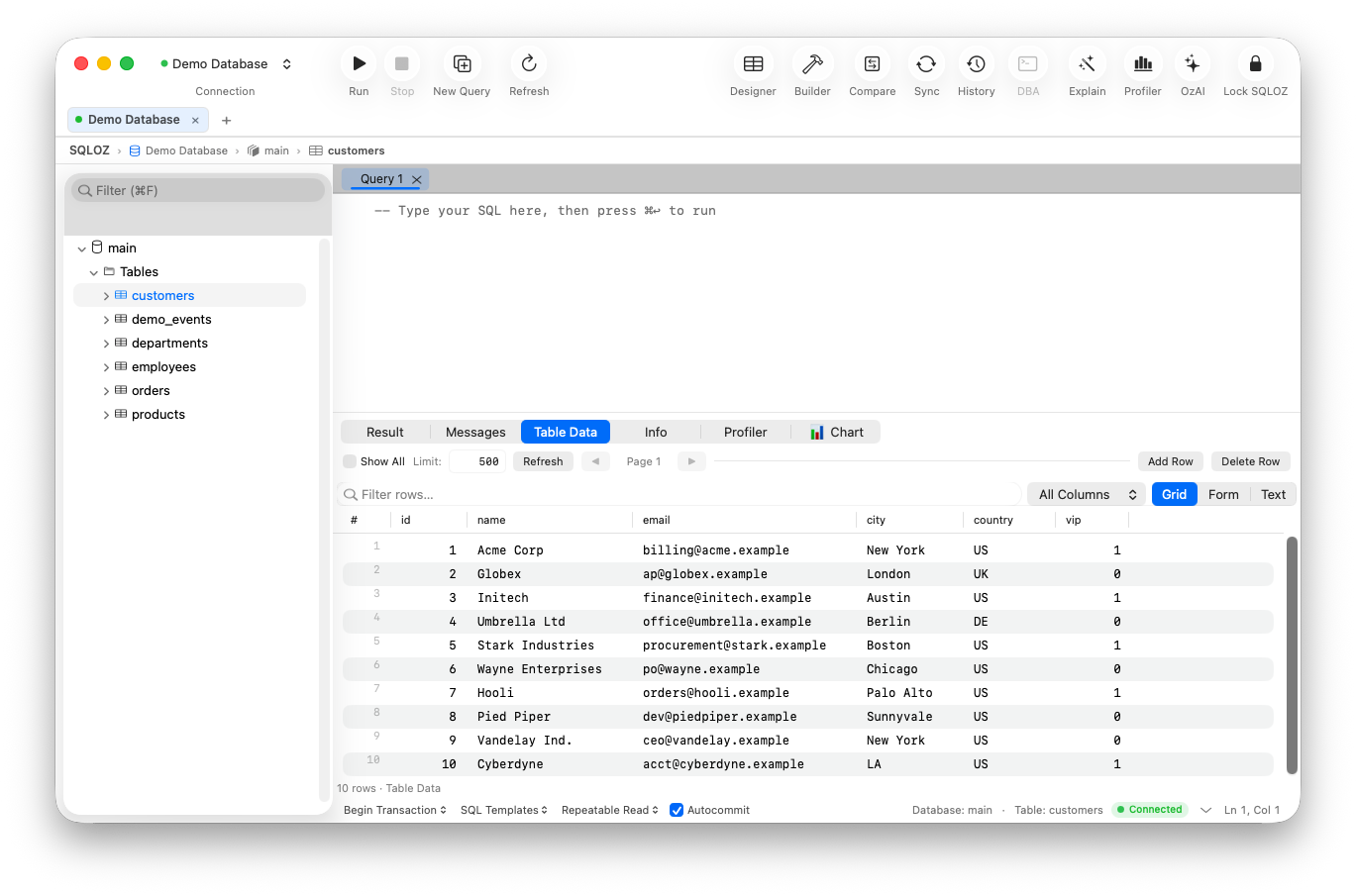
Chapitre 4 : Grille de Données et Édition
Info : Ce chapitre explique la modification de cellules en ligne dans la grille de données, le panneau d’inspection de cellules et les fonctionnalités intelligentes de filtrage et de tri.
Dans ce chapitre :
- 4.1 Édition directe de cellules (Inline)
- 4.2 Panneau d’inspection de cellule
- 4.3 Filtrage et tri intelligents
- 4.4 Importation et exportation
- Sujets connexes
4.1 Édition directe de cellules (Inline)
Inutile d’écrire une requête UPDATE users SET name = 'Luc' WHERE id = 42 pour une simple correction de valeur. Vous pouvez éditer les cellules directement dans la grille de résultats :
- Double-cliquez sur une cellule (ou sélectionnez-la et appuyez sur
Entrée). - Saisissez la nouvelle valeur ; utilisez
Tabpour passer à la colonne suivante. - Les lignes modifiées sont surlignées en jaune.
- Validez l’édition pour enregistrer (commit), ou appuyez sur
Échappour annuler.
Avertissement : Pour permettre l’édition en ligne, la table doit obligatoirement posséder une Clé primaire (Primary Key) ou un champ Unique, indispensable à SQLOZ pour cibler précisément l’enregistrement sans ambiguïté.
4.2 Panneau d’inspection de cellule
Les documents JSON volumineux, les textes longs ou les données binaires (BLOB) sont difficiles à appréhender dans des colonnes étroites. L’inspecteur de cellule répond à ce besoin :
- Sélectionnez la cellule et appuyez sur la
Barre d'espace(ou clic droit → Inspecter la valeur de la cellule). - Un panneau latéral rétractable Inspecteur de cellule s’ouvre à droite.
- Onglets disponibles :
- Texte : Affichage en texte brut avec retour à la ligne automatique.
- Pretty JSON : Formate et indente les structures JSON sous forme d’arborescence lisible et colorée.
- Image / Hex : Affiche un aperçu des formats graphiques (PNG, JPEG, WebP) et un vidage hexadécimal adressé pour les flux binaires.
- Copier la valeur place l’intégralité du contenu brut dans le presse-papiers.
4.3 Filtrage et tri intelligents
- Tri numérique naturel : Cliquer sur l’en-tête d’une colonne ordonne les nombres mathématiquement (
1, 2, 10, 100) et non selon l’ordre alphabétique. - Constante NULL : Quelle que soit la direction du tri (croissant ou décroissant), les valeurs
NULLsont reléguées en fin de tableau pour ne pas masquer les données exploitables. - Boîte de filtre instantané : Saisissez du texte au-dessus de la grille pour filtrer immédiatement l’ensemble des colonnes affichées.
4.4 Importation et exportation
Depuis le menu contextuel de la grille, exportez les lignes sélectionnées ou le résultat complet aux formats CSV, JSON, SQL, HTML, XML, XLSX et Excel XML 2003. Les paramètres CSV permettent de personnaliser séparateurs, guillemets, fins de ligne et sélection de colonnes.
Pour l’importation de données, l’assistant accepte les fichiers CSV, JSON, XML et XLSX, avec prévisualisation des types, mappage des colonnes cibles et gestion des conflits d’unicité (ignorer, remplacer, interrompre).